インスタのQRコード(アカウントを相手に読み取ってもらう四角いマーク)の出し方と、ウェブ版のURL、ストーリーズのリンクなどを、公式で確認できた範囲でまとめます。


まず、元の記事は「ストーリーズのリンクは、フォロワー1万人以上だけ」「プロフィールのリンクは1つ」「QRコードは[検索]タブから」と書いていました。しかし、公式で確認すると、どれも今は違います。そこで、公式に合わせて書き直しました。
ちなみに、この記事を読むと、次のことがわかります。
- インスタのQRコード(出し方)と、プロフィールカード
- ウェブ版(PC)でのURLの形と、非公開アカウントの扱い
- プロフィールのリンク欄(5つまで)と、ストーリーズのリンクの使い方
- 公式で確認できなかったこと
インスタのQRコード(5つの伝え方)は、場面で使い分ける
まず、この記事の守備範囲をお伝えします。ここで扱うのは、インスタのQRコード、プロフィールカード、ウェブ版(PC)のURL、プロフィールのリンク欄、ストーリーズのリンクの5つです。一方で、スマホでプロフィールURLを出す手順や、LINE・Xに載せる方法は、インスタのプロフィールURLの出し方と、LINE・Xへの載せ方の記事にまとめました。つまり、同じ手順を二重に書かないように、2つの記事で分けています。
- QRコード:会ったときに、相手のカメラで読み取ってもらう
- プロフィールカード:リンクのコピーや、ダウンロードもできる
- ウェブ版(PC)のURL:instagram.com/ユーザーネーム の形
- プロフィールのリンク欄:ウェブサイトを5つまで載せられる
- ストーリーズのリンク:リンクスタンプで、タップしてもらう
たとえば、ご近所づきあいに置きかえると、わかりやすいです。QRコードは、会ったときに渡す名刺にあたります。また、ウェブ版のURLは、うちの住所を書いたメモです。さらに、リンク欄は玄関の案内板で、ストーリーズのリンクは、井戸端会議で「ここを見てね」と指さすようなものです。
インスタのQRコード(手順の前)に、確認したい3つのこと
まず、大事な注意です。アカウントを人に教えると、あとから取り消せないことがあります。そこで、押す前に、次の3つを確認してください。
- 教えた相手には、プロフィールの公開情報(名前、ユーザーネーム、プロフィール写真、自己紹介、リンク、フォロワー数など)が見える。Instagramのアカウントを持っていない人にも見える
- 非公開アカウントは、承認したフォロワーが、ログインしているときだけ、プロフィールと投稿を見られる
- QRコードを使って、Instagramにログインすることはできない。パスワードや認証コードは、誰にも見せない、送らない
なお、1つ目と2つ目は、公式ヘルプの内容です。しかし、3つ目の後半の「見せない、送らない」は、公式の文そのままではなく、安全のための一般的な注意です。また、QRコードやリンクを送ったあとに、取り消せるかどうかは、公式で確認できませんでした。だから、送る相手と、載せる情報を、先に確かめましょう。
インスタのQRコード(出し方)は、[プロフィールをシェア]から
インスタのQRコード(自分のプロフィールを読み取ってもらうための、四角いマーク)は、[プロフィールをシェア]から出せます。まず、公式ヘルプによると、手順は次のとおりです。(iPhoneの表示で、アプリで操作する場合です)
- 1. 右下の[プロフィール](またはプロフィール写真)をタップする
- 2. 自己紹介の下の[プロフィールをシェア]をタップする
- 3. 画面にQRコードが出る(画面のどこかをタップすると、カスタマイズが始まる)
ちなみに、元の記事は「[検索]タブを開いて、検索窓の右のアイコンをタップする」と書いていました。しかし、いまの公式の手順は、[プロフィールをシェア]からです。そのため、元の手順は、ここでは使いません。


たとえば、ご近所の集まりで「連絡先を教えてよ」と言われたとき、名刺をスッと渡すのに似ています。なぜなら、口で読み上げるより、言い間違いが減るからです。
インスタのQRコード(見た目)は、カラー・絵文字・セルフィーで変えられる
まず、公式ヘルプによると、QRコードの画面のどこかをタップすると、カスタマイズが始まります。そして、上部のボタンで、[カラー](色の変更)、[絵文字]、[セルフィー]を選べます。ただし、変えたあとのQRコードが、前と同じように読み取れるかは、公式で確認できませんでした。
インスタのQRコード(読み取り)は、右上のアイコンから
逆に、相手のQRコードを読み取りたいときもありますよね。そこで、公式ヘルプによると、[プロフィール]から自己紹介の下の[プロフィールをシェア]に進み、右上のアイコンをタップします。すると、スマホのカメラで、相手のQRコードを読み取れます。
次に、大事な注意です。インスタのQRコード(読み取り)で、できるのは、相手のプロフィールを見つけることです。つまり、ログインはできません。
インスタのQRコード(プロフィールカード)は、リンクのコピーやダウンロードもできる
まず、プロフィールカードは、プロフィールの情報をひとまとめにしたカードです。つまり、公式ヘルプによると、カードには、ユーザーネーム、QRコード、氏名、自己紹介(3行まで)、プロフィール写真、プロフィールに追加したリンクなどが表示されます。さらに、誰でもカードをシェアして、プロフィールで公開されている情報を確認できます。
インスタのQRコード(保存・共有)は、シェアの方法を4つから選ぶ
まず、手順は、公式ヘルプによると、次のとおりです。(アプリで操作する場合です)
- 1. 右下の[プロフィール](またはプロフィール写真)をタップする
- 2. [プロフィールをシェア]をタップする
- 3. カードの下で、シェアの方法を選ぶ
次に、選べる方法は、次の4つです。
- [シェア先…]:スマホのアプリで、カードをシェアする
- [リンクをコピー]:カードのリンクをコピーする
- [ダウンロード]:カードを、プロフィールカード動画またはQRコードとして保存して、メール、SMS、別のアプリでシェアする
- [ストーリーズに追加]:カードを、ストーリーズに追加する
たとえば、町内会の連絡網に、自分の連絡先を書いて回すようなものです。しかし、回した先で誰が見るかは、自分では決めにくいですよね。だから、載せる情報と、送る相手は、先に選んでおきましょう。
なお、[リンクをコピー]でコピーされるURLの形は、公式で確認できませんでした。また、他の人のプロフィールカードをシェアすることもできる、と公式ヘルプにはあります。ただし、他の人のアカウントを教える手順は、前に紹介した記事で解説しています。
インスタのQRコード(スマホ)と、ウェブ版(PC)のURLの違い
まず、ウェブ版(パソコンのブラウザで開くインスタ)では、プロフィールのURLは、instagram.com/ユーザーネーム の形です。次に、公式ヘルプによると、アカウントが公開のときは、ウェブでこのURLにアクセスすれば、誰でもプロフィールと投稿を見られます。つまり、QRコードはスマホのカメラで読み取るもの、URLは文字で渡す住所のようなものです。
なお、元の記事は「https://www.instagram.com/」から書いていました。しかし、公式ヘルプの書き方は、instagram.com/ユーザーネームです。そこで、この記事も、公式の書き方に合わせます。
非公開アカウントのURLは、承認した人がログインしているときだけ
まず、ここが大事な所です。公式ヘルプによると、非公開アカウントの場合は、フォロワーとして承認した人が、Instagramにログインしているときだけ、プロフィールと投稿を見られます。つまり、URLを知っていても、承認していない人には、投稿は見えません。
たとえば、ママ友でも、玄関から家に上がってもらえるのは、こちらが招いた人だけですよね。つまり、非公開アカウントも、それと同じ考え方です。なお、非公開の設定は、インスタの非公開アカウントの設定方法と注意点で、くわしく解説しています。
ウェブ版(PC)では使えない機能もある
まず、公式ヘルプのページを、パソコンの表示で見ると、プロフィールカードと、プロフィールへのウェブサイトの追加は、「この機能はコンピューターではご利用いただけません」と表示されます。そのため、この2つは、スマホのアプリで操作します。
次に、ウェブ版にログインする手順は、インスタをPCのウェブ版でログインする方法の記事で解説しています。また、元の記事にあった「右下のプロフィールのアイコンをクリックして、画面上部のURLを長押しでコピーする」という操作は、公式で確認できませんでした。そこで、ここでは書きません。

プロフィールのリンク欄は、ウェブサイトを5つまで載せられる
まず、プロフィールに載せるリンクです。元の記事は「ウェブサイト欄に1つ」と書いていました。しかし、公式ヘルプによると、プロフィールには、ウェブサイトを5つまで追加できます。そこで、公式の数字に合わせました。
リンクの追加は、[プロフィールを編集]の[リンク]から
まず、手順は、公式ヘルプによると、次のとおりです。(iPhoneの表示で、アプリで操作する場合です)
- 1. [プロフィール]から、画面上部の[プロフィールを編集]をタップする
- 2. [リンク]をタップする
- 3. [外部リンクを追加]で、URLを入力する
- 4. [完了]をタップして、[戻る]で戻る
さらに、リンクを削除するときは、そのリンクをタップして、[リンクを削除]を選びます。また、並び替えは、[プロフィールを編集]から[リンク]、[オプション]、[リンクの並び替え]の順に進みます。

たとえば、玄関の案内板に、「こちらが畑」「こちらが集会所」と、行き先の札を何枚か並べるようなものです。しかし、案内板は、道ゆく人みんなに見えます。だから、載せる前に、見られてもよいか考えましょう。
自己紹介の「@」は、他のプロフィールへのリンクになる
ちなみに、元の記事は「自己紹介にURLを貼っても、リンクにならない」と書いていました。ただし、この点は、公式でURLについて確認できませんでした。一方で、公式ブログ(2018年3月21日)によると、自己紹介で「@」から始まるテキストは、他のアカウントのプロフィールへのリンクになります。さらに、「#」から始まるテキストは、ハッシュタグのページへのリンクになります。
ただし、注意点があります。まず、公式ブログによると、自己紹介で他のプロフィールをメンションすると、相手にお知らせが送信されます。また、相手は、そのリンクの削除を選べます。そのため、他の人のアカウントを書くときは、先に相手に伝えておくと安心です。なお、これは一般的な心がけです。
投稿ひとつを教えるときは、[リンクをコピー]から
まず、投稿ひとつを教えたいときは、投稿のリンクをコピーできます。公式ヘルプによると、パソコンでは、投稿の横の[オプション]から[リンクをコピー]です。一方で、iPhoneでは、投稿の下の[送信]から、下部の[リンクをコピー]をタップします。ただし、非公開アカウントの投稿のリンクは、そのアカウントのフォロワーだけが見られます。
ストーリーズのリンクは、フォロワー1万人いなくても使える
まず、ストーリーズのリンクです。元の記事は「フォロワー1万人以上なら、ストーリーズでリンクを貼れる」と書いていました。しかし、公式ブログ(2021年10月27日)は、ストーリーズにリンクを追加する機能が、すべてのアカウントで使えるようになった、と発表しています。ただし、新規アカウントと、ルール違反を繰り返すアカウントは、例外です。
まず、先に注意です。リンクスタンプは、ストーリーズを見た人が、タップしてリンク先へ移動するものです。そのため、貼る前に、リンク先が、見せたいページかどうか確かめてください。
ストーリーズのリンクの貼り方は、[スタンプ]から[リンク]
次に、手順は、公式ブログと公式ヘルプによると、次のとおりです。(アプリで操作する場合です)
- 1. ストーリーズで、写真や動画を撮るか、選ぶ
- 2. 上部の[スタンプ]をタップする
- 3. スタンプの一覧から、[リンク]をタップする
- 4. 貼りたいリンクを入力して、[完了]をタップする
- 5. 他のスタンプと同じように、リンクスタンプを好きな場所に置く
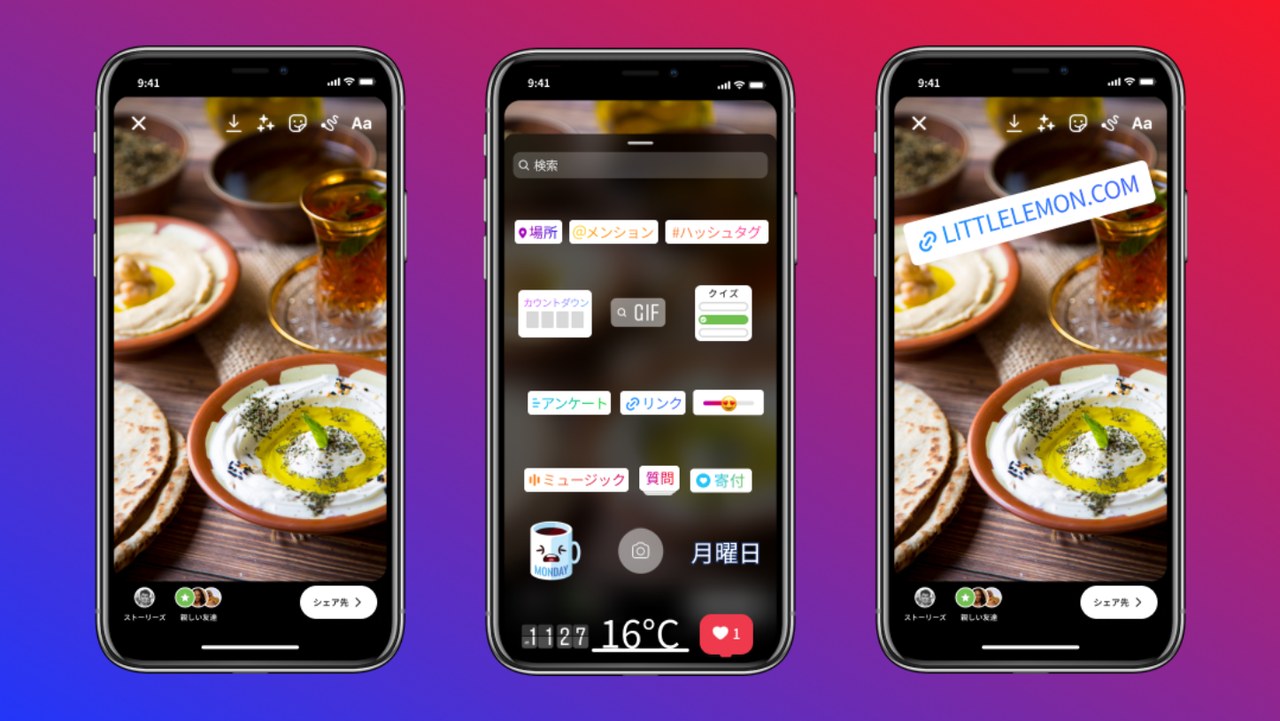
ちなみに、リンクスタンプは、広告ではない、ふつうのストーリーズで使うものです。また、ストーリーズのくわしい使い方や、シェアの手順は、ストーリーズのリンクと、シェアの3つを解説した記事で解説しています。
たとえば、井戸端会議で「この店、おいしかったわよ」と、お店の場所を指さして教えるのに似ています。なぜなら、聞いた人が、そのまま行き先へ向かえるからです。
公式で確認できなかったこと
まず、ここまでの中で、公式では確認できなかったことを、もう一度整理します。そのため、次のことは、この記事では断定していません。
- ウェブ版で、右下のプロフィールのアイコンをクリックして、画面上部のURLを長押しでコピーする操作
- サブアカウントで、[…]から[プロフィールURLをコピー]を押す手順(この名前は、公式で確認できませんでした)
- スマホのアプリでは、自分のプロフィールURLをコピーできない、という説明
- Safariなら、https:// を入れなくても検索できる、という説明
- [検索]タブから、QRコードを出す手順(公式は[プロフィールをシェア])
- 色などを変えたQRコードが、前と同じように読み取れるか
- [リンクをコピー]でコピーされるURLの形
- 自己紹介や投稿にURLを書いたとき、リンクとして押せるか(公式で確認できたのは、「@」と「#」まで)
- 投稿の中で「@」から始めて書いたときの動き
- 送ったQRコードやリンクを、あとから取り消せるか
- リンク欄に入れられるURLの種類に、決まりがあるか
- XやLINEのプロフィールに、インスタのURLを入れる細かい画面(LINEは、ユーザーネームとURLのどちらを入れるかも、確認できませんでした)
なお、公式で確認できたのは、Xのプロフィールにウェブサイトの欄があること、LINEのプロフィールの[デコ]に[SNSリンク]があること、までです。そのため、くわしい載せ方は、もう1つの記事で扱います。だから、確かなことが知りたいときは、公式ヘルプを見るのが一番です。
インスタのQRコード(まとめ)と、URL共有の要点
まず、今回は、インスタのQRコード(ほか4つの伝え方)について、公式で確認できた範囲を整理しました。次に、要点をまとめます。
- インスタのQRコード(出し方):[プロフィール]の[プロフィールをシェア]から。ただし、QRコードでログインはできない
- プロフィールカード:一部の方のみの機能で、アプリのみ。[リンクをコピー]や[ダウンロード]などを選べる
- ウェブ版(PC)のURL:instagram.com/ユーザーネーム。非公開アカウントは、承認した人がログインしているときだけ見られる
- プロフィールのリンク欄:ウェブサイトを5つまで([プロフィールを編集]→[リンク]→[外部リンクを追加])
- ストーリーズのリンク:[スタンプ]の[リンク]から。すべてのアカウントで使える(新規アカウントなどは例外)