インスタからYouTube(動画やチャンネル)へ来てもらうための、リンクの置き場所を、公式で確認できた範囲でまとめます。


まず、元の記事には「ストーリーズのリンクは、認証バッジがあるか、フォロワー1万人以上の人だけ」と書かれていました。しかし、公式は2021年に「すべてのアカウントで使える」と発表しています。また、プロフィールのリンク欄は「1つだけ」と書かれていましたが、いまの公式では5つまで追加できます。
なお、この記事では、再生回数や登録者が増えるかどうかは、約束しません。そこで、公式で確認できたリンクの置き場所の案内に絞ります。ちなみに、この記事を読むと、次のことがわかります。
- インスタとYouTubeをつなぐ方法について、公式で確認できた範囲
- プロフィールとストーリーズに、リンクを置く手順
- YouTube側で、チャンネルのURLを用意する方法
- 公式で確認できなかったこと
インスタからYouTube(連携投稿)は、公式のシェア先にYouTubeが出てこない
元の記事は、「インスタとYouTubeは、連携して投稿できない」と書いていました。そこで、インスタからYouTube(連携投稿)について、まず公式を見てみます。
公式ヘルプのシェア先の説明には、Threads、Facebook、他のネットワークの項目があります。しかし、YouTubeの項目は見つかりませんでした。つまり、「連携できない」と言い切る公式の文は確認できませんが、シェア先の説明にYouTubeは出てきません。
たとえば、ママ友に話した内容が、自動で別の友達の家にも届く仕組みがあったら、便利ですよね。しかし、そのような仕組みは、今回読んだ公式の説明には出てきませんでした。
インスタからYouTube(ユーザー層の違い)は、公式で確認できなかった
次に、元の記事は、インスタとYouTubeの利用者の違いを説明していました。たとえば、「インスタは10〜20代が多い」「YouTubeは幅広い年齢層」「二人に一人がYouTubeを利用」などです。
しかし、これらの数字や特徴は、InstagramとYouTubeの公式ヘルプでは確認できませんでした。そのため、インスタからYouTube(ユーザー層の違い)の話は、この記事では書きません。
リンクを置く前に、プロフィールのリンクは誰でも見られる
ここからは、インスタからYouTube(リンクの置き場所)の話です。ただし、手順の前に、大事な注意が1つあります。
公式ヘルプによると、プロフィールのリンクは、公開アカウントでも非公開アカウントでも、誰でも見られます。アカウントを持っていない人も、見られます。つまり、載せたURLは、Instagramの中でも外でも、知らない人の目に触れる、ということです。
たとえば、玄関の門に案内札をかけると、通りかかる人みんなが見ますよね。プロフィールのリンクも、それと同じです。だから、見せたくないページのURLや、個人の連絡先がわかるページは、入れないほうが安心です。

なお、置いたリンクは、あとから削除できます。公式ヘルプによると、リンクをタップして、[リンクを削除]をタップします。
インスタからYouTube(誘導の方法)は、元の記事の4つを公式で整理
元の記事は、誘導の方法を4つ紹介していました。プロフィール、インフィード広告、ストーリーズ、YouTube用のサブアカウントです。そこで、インスタからYouTube(誘導の方法)について、この順に、公式で確認できたことを書きます。
- 1つめ:プロフィールのリンク(公式で確認できた。元の記事から変更あり)
- 2つめ:インフィード広告(公式の広告ヘルプの本文は、今回は確認できていない)
- 3つめ:ストーリーズのリンク(公式で確認できた。元の記事から変更あり)
- 4つめ:YouTube用のサブアカウント(元の記事の工夫。公式の根拠は確認できず)
プロフィールのリンクは、[リンク]から5つまで追加できる
公式ヘルプによると、Instagramのプロフィールには、ウェブサイトを5つまで追加できます。なお、元の記事には「貼れるのは1つだけ」「[ウェブサイト]の欄に入力して、右上の[✓]で保存」と書かれていました。そこで、いまの公式の名前と数字に合わせました。
手順は、次のとおりです。(アプリでの操作です。iPhoneの表示で確認しました)
- 1. [プロフィール](右下の自分の写真)から、画面上部の[プロフィールを編集]をタップする
- 2. [リンク]をタップする
- 3. [外部リンクを追加]をタップして、URLを入力する
- 4. [完了]をタップして、[戻る]で戻る
ちなみに、入れたいURLは、ご自身が案内したいページです。ただし、YouTubeのURLについての特別な説明は、公式ヘルプにはありませんでした。つまり、ウェブサイトのURLとして追加できる、までが、確認できた範囲です。

さらに、リンクが増えたときは、並び替えもできます。[プロフィールを編集]→[リンク]→[オプション]→[リンクの並び替え]の順に進み、リンクを長押ししてドラッグして、[完了]をタップします。
また、自己紹介(プロフィールの文章)も使えます。公式ヘルプによると、自己紹介は150文字までで、誰でも見られます。さらに、公式ブログ(2018年3月21日)によると、「#」や「@」で始まる文字は、ハッシュタグのページや、ほかのアカウントのプロフィールへの、リンクになります。ただし、「@」で相手をメンションすると、相手にお知らせが届きます。
ストーリーズにリンクを貼るのは、すべてのアカウントで使える
次に、ストーリーズです。元の記事は、「認証バッジのあるアカウント、またはフォロワー1万人以上だけ」と書いていました。しかし、公式ブログ(2021年10月27日)は、ストーリーズにリンクを追加する機能が、すべてのアカウントで使えるようになった、と発表しています。
ただし、例外があります。公式によると、新規アカウントと、コミュニティガイドラインに違反するコンテンツを繰り返しシェアしているアカウントは、使えません。つまり、ふつうに使っているアカウントなら、条件で止められることは、公式の説明からは読み取れません。
手順は、公式ブログと公式ヘルプによると、次のとおりです。(アプリでの操作です)
- 1. ストーリーズで、写真や動画を撮るか、選ぶ
- 2. 上部の[スタンプ]をタップする
- 3. スタンプの一覧から、[リンク]をタップする
- 4. リンクを入力して、[完了]をタップする
- 5. ほかのスタンプと同じように、好きな位置に置く
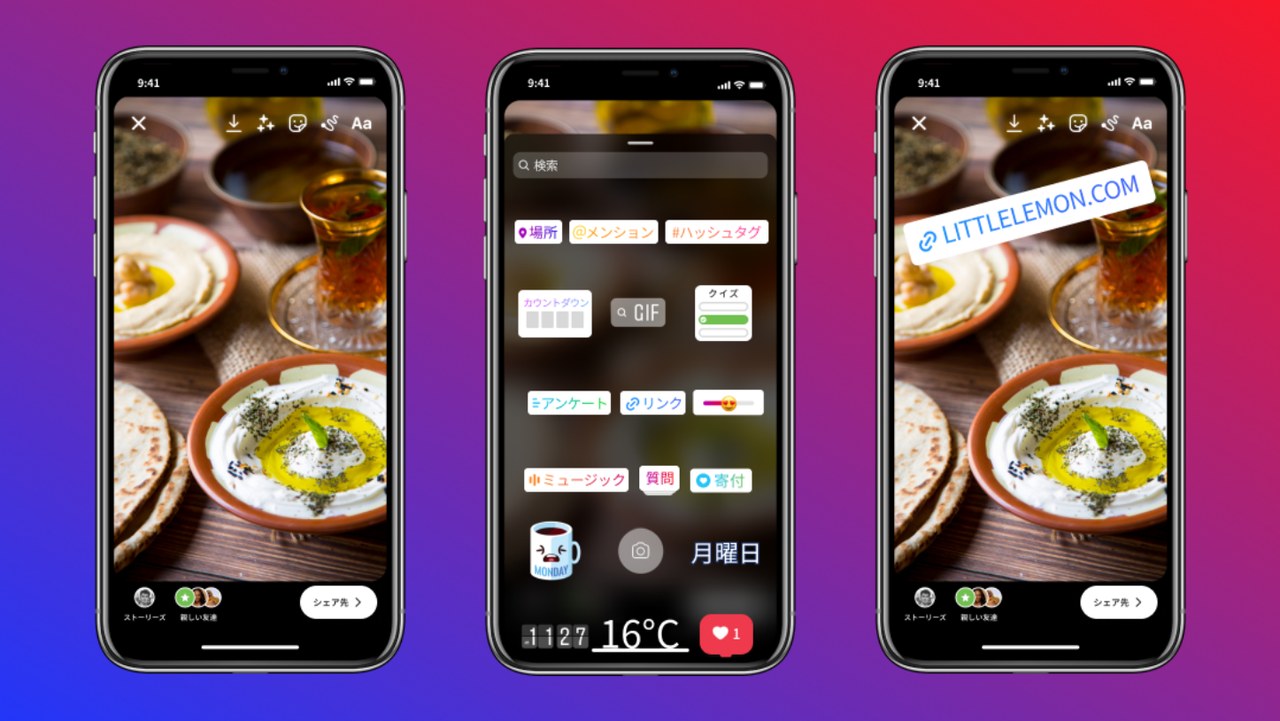
たとえば、井戸端会議で「うちの動画は、こちらよ」と、メモを渡すイメージです。ストーリーズを見た人が、このスタンプをタップすると、公式ヘルプによると、リンク先のウェブサイトに移動します。ただし、リンクスタンプは、広告ではない、ふつうのストーリーズだけで使えます。

なお、リンクスタンプの貼り方や、ストーリーズのシェアの話は、ストーリーズにシェア可能なリンクを整理した記事で、くわしく解説しています。
インフィード広告は、公式の広告ヘルプで確認する
3つ目の方法として、元の記事は「インフィード広告」を紹介していました。この広告にYouTubeのURLを載せられる、と書かれていました。さらに、「Facebookビジネスマネージャの設定が必要」「広告費がかかる」とも書かれていました。
しかし、この言い方や、設定の条件は、今回、公式で確認できませんでした。なお、公式ヘルプに「Instagram動画またはリール動画にリンクする広告を作成する」という題名のページがあることだけは、確認しています。そのため、広告の出し方や費用は、この記事では書きません。
ちなみに、広告にはお金がかかることがあります。だから、広告を考えるときは、先に公式の広告ヘルプで、最新の内容を確認してください。広告のルールは、インスタグラム広告ルール改正!テキスト20%廃止と審査基準を解説の記事で、公式の範囲で整理しています。
インスタからYouTube(サブアカウント)は、元の記事の工夫
4つめは、サブアカウントです。元の記事は、YouTube用のアカウントを別に作り、メインのアカウントのプロフィールや投稿に「@ユーザーネーム」を入れて、案内する方法を紹介していました。これは、元の記事の筆者の工夫で、公式には書かれていません。そこで、「こういうやり方もあります」という紹介にとどめます。
また、元の記事は「サブアカウントは5つまで作れる」と書いていました。しかし、公式ヘルプで確認できたのは、「1回にログインできるアカウントは10個まで」という説明です。そのため、5つという数字は、書きません。
たとえば、玄関のほかに勝手口もあると、どちらにも郵便が届くので、見落とさないように見に行く手間が増えますよね。つまり、アカウントを分けると、見に行く場所が増えます。これは、一般的な心がけで、公式の文ではありません。
なお、アカウントを追加して切り替える手順は、インスタグラムアカウントを複数追加する方法の記事で解説しています。
インスタからYouTube(YouTube側の準備)は、チャンネルのURLをコピーする
ここまでは、インスタ側の話でした。次に、インスタからYouTube(YouTube側)の準備です。リンクに入れるURLを、どう用意するかを見ていきます。
チャンネルのURLは、アドレスバーからコピーする
YouTube公式ヘルプによると、チャンネルを共有するときは、チャンネルのページを開いて、ブラウザのアドレスバーに表示されているURLをコピーし、貼りたい場所に貼り付けます。ハンドルがあるチャンネルは、「youtube.com/@ハンドル」の形のURLが、チャンネルのURLになります。さらに、公式によると、このURLは、YouTubeの外からチャンネルへ案内するために使えます。
一方で、動画のURLは、パソコンのyoutube.comで動画を再生して、動画の下の[共有]をクリックし、[リンクをコピー]を選びます。また、[開始位置]を選ぶと、動画の途中からのリンクにもできます。
ただし、注意点があります。公式によると、外部アプリの[共有]アイコンを使うと、ハンドルのURLではなく、チャンネルIDのURL(youtube.com/channel/…)で共有されることがあります。さらに、アプリやサイトによっては、ハンドルのURLが正しく表示されないことがあります。そこで、貼ったあとは、リンクがちゃんと開くか、ご自身で確かめてください。
たとえば、ご近所さんに道を教えるときも、道順のメモを渡して、「この通りで合ってる?」と、一度確かめますよね。リンクも、同じです。

YouTubeのチャンネルにも、リンクを14個まで載せられる
元の記事は、「YouTube動画を作るとき、インスタのYouTube用アカウントをリンク付けできる」と書いていました。YouTube公式ヘルプで確認できたのは、「チャンネルの[ホーム]タブに、最大14個のリンクを表示できる」という範囲です。つまり、チャンネルのリンクの話で、動画ごとのリンクについては、確認できませんでした。
公式ヘルプによると、最初のリンクは、チャンネル登録ボタンの近くに目立つように表示されます。さらに、見る人がクリックすると、残りのリンクが表示されます。ただし、載せたリンクは、チャンネルを見た人に表示されます。だから、公開してよいページだけを入れてください。
手順は、公式ヘルプによると、次のとおりです。(パソコンでの操作です)
- 1. YouTube Studioにログインする
- 2. [カスタマイズ]をクリックして、[プロフィール]を開く
- 3. [リンク]の[リンクを追加]をクリックする
- 4. サイトのタイトルとURLを入力する
- 5. [公開]をクリックする
公式で確認できなかったこと
ここまでの中で、公式では確認できなかったことを、もう一度整理します。そのため、次のことは、この記事では断定していません。
- 投稿やリールの文(キャプション)にYouTubeのURLを書くと、リンクにならないこと
- 「連携できない」と言い切る公式の文と、元の記事にあった連携先5つ(Facebook・Twitter・Tumblr・Ameba・OK.ru)
- インスタは10〜20代が多い、YouTubeは幅広い、二人に一人が利用、などの利用者の話
- 「インフィード広告」という言い方、設定の条件、広告費の目安
- サブアカウントを5つまで作れること(公式は、1回にログインできるのは10個まで)
- YouTube用のサブアカウントで誘導する運用が、よい方法かどうか
- YouTube動画ごとに、インスタのアカウントをリンク付けできること
- プロフィールのリンクに、YouTubeのURLを入れるときの細かい条件
- リンクを置くと、再生回数や登録者が増えるかどうか
だから、確かなことが知りたいときは、公式ヘルプを見るのが一番です。なぜなら、画面や機能は、変わることがあるからです。
インスタからYouTube(リンクの置き場所)のまとめ
今回は、インスタからYouTube(動画やチャンネル)へのリンクの置き場所を、公式で確認できた範囲で整理しました。まず、要点をまとめます。
- 連携投稿は、公式のシェア先の説明にYouTubeが出てこない
- プロフィールのリンクは、[プロフィールを編集]→[リンク]→[外部リンクを追加]で、5つまで。誰でも見られる
- ストーリーズのリンクは、[スタンプ]→[リンク]で貼る。すべてのアカウントで使える(新規アカウントなどは例外)
- YouTube側は、チャンネルのURLをアドレスバーからコピーする。チャンネルのホームには、リンクを14個まで載せられる
- 広告とサブアカウントは、公式で確認できなかった点があるので、断定しない