インスタの安全対策(安心して使うための、公式の設定とツール)を、Instagramの公式ヘルプで確認できたことを中心にまとめます。まず、元の記事にあった「4つの危険性」は、公式の分け方ではありません。そこで、この記事では、公式で確認できる対策を軸に、落ち着いて並べていきます。


ちなみに、この記事を読むと、次のことがわかります。
- 元の記事の「4つの危険性」と、公式のセーフティの見方
- 位置情報・非公開アカウント・ブロックなどの設定(公式の名前で)
- 二段階認証・連絡先の同期・Facebookとのつながりの見直し方
- お子さんが使うときの、公式の保護設定
- 公式で確認できなかったこと(断定していないこと)
インスタの安全対策(元の記事の4つの整理と、公式の見方)
元の記事では、インスタに潜む危険を「4つ」に整理していました。しかし、公式のページには、「危険は4つ」という分類は見つかりませんでした。また、元の記事は、見出しが5つ、まとめが4つで、数も揃っていませんでした。そのため、この記事では、「4つ」という数にはこだわりません。
一方で、公式の安全のページ(about.instagram.com)は、「安全」「プライバシー」「セキュリティ」の3つの柱で、ツールを案内しています。つまり、公式が用意しているのは、危険の数ではなく、自分で選べる設定とツールです。
たとえば、ご近所づきあいなら、「回覧板を回す相手を決める」「玄関の鍵を見直す」「困ったときは町内会に相談する」という順番ですよね。つまり、インスタの安全対策(公式のツール)も、怖がるより先に、戸締まりを整えるものだと考えると、やさしくなります。
手順の前に確認したい、3つのこと
先に、大事な注意です。この記事の手順には、あとから元に戻しにくい操作も含まれます。そのため、押す前に、次の3つを確認してください。
- パスワード、認証コード、バックアップコードは、人に見せない。友達とのチャットにも、書かない
- パスワードの入力を求められたら、自分で開いたアプリか、自分で入力した instagram.com かを確かめる。メールやDMのリンク先では、入力しない
- 元に戻せるか分からない操作は、各章の注意を読んでから押す(たとえば、連絡先の削除や、Facebookとのつながりの削除)
なお、2つ目は、公式の文章そのままではなく、安全のための一般的な注意です。ちなみに、公式ヘルプでも、Instagramを名乗る不審なメールやメッセージのリンクは、クリックしないよう案内されています。
インスタの安全対策(気をつけたい5つの場面)
次に、インスタの安全対策(場面ごとの見直し)です。元の記事の見出しだった、5つの場面を見ていきます。ただし、元の記事にあった事件や被害の話は、公式ページでは確認できませんでした。そのため、ここでは、公式で確認できる「見直し方」と「ツール」だけを書きます。
場面1 投稿する写真に、写っているもの
まず、投稿前の見直しです。公式ヘルプ(個人情報の公開)によると、クレジットカード情報や、非公開の住所・電話番号・メールアドレスなどの投稿は、Instagramの利用規約に違反するとされています。また、個人情報をオンラインで公開するときは、慎重に、と案内されています。
ところで、元の記事には、写真の写り込みから場所が分かる、という話がありました。しかし、その説明は、公式ページでは確認できませんでした。そのため、ここでは断定しません。ただ、投稿前に写真を見直すことは、ふだんの備えとして役立ちます。(この部分は、公式の文章ではなく、一般的な注意です。)
たとえば、玄関先で撮った写真を、ご近所さんに見せるとき、表札や郵便受けが写っていないか、ちらっと見ますよね。つまり、投稿の前にも、同じように、見せたくないものが写っていないかを、見直すということです。

さらに、位置情報の話です。公式ヘルプによると、投稿の位置情報を利用者がタップすると、同じ位置情報が追加された、他のコンテンツも表示されます。また、そのコンテンツを誰が見られるかは、プロフィールのプライバシー設定で決まります。くわしくは、あとの「対策1」で書きます。
場面2 知らない人からのメッセージ
次に、知らない人からのメッセージです。公式ヘルプ(メッセージの送信)によると、フォローしていない人や、つながっていない人にメッセージを送ると、「メッセージリクエスト」として届きます。そして、相手が承認するまでは、テキストしか送れず、写真・動画・ボイスノートは送れません。つまり、知らない人からの最初のメッセージは、リクエストとして届くしくみです。
また、公式ヘルプ(個人情報の公開)には、個人情報や連絡先、パスワードをたずねる人には、慎重に、と書かれています。
たとえば、井戸端会議で、はじめて会った人に「連絡先、教えてくれない?」と聞かれても、すぐには教えませんよね。だから、インスタのメッセージでも、相手がどんな人か分かるまでは、個人の情報を出さないのが基本です。

さらに、公式ヘルプ(不正利用、スパム、詐欺)によると、メッセージやチャットも、内蔵の報告機能で報告できます。また、詐欺に遭った場合の対処は、「詐欺対策センター」で確認できます。なお、報告は、知的財産権侵害の報告を除いて、匿名で行われます。
場面3 不審なリンク(フィッシング)
続いて、不審なリンクです。公式ヘルプでは、個人情報の入力を求める不審なメッセージやリンクで、第三者がアカウントに入ろうとすることを、「フィッシング」と呼んでいます。また、「指示に従わないと、アカウントがブロックや削除される」と書かれた例もある、と説明されています。
- お金の要求、ギフトの提示、アカウントの削除やブロックをほのめかすメッセージは、信用しない
- Instagramを名乗る不審なメールやメッセージの、リンクや添付ファイルは、クリックしない
- パスワードなどの入力を求めるメッセージには、返信しない
- 不審なメールは、phish@instagram.com に報告できる
ちなみに、元の記事にあった「知人からのDMでも乗っ取られている可能性」という説明は、公式では確認できませんでした。しかし、「不自然ならクリックしない」という考え方は、公式の注意と合っています。
さらに、リンクを開いてしまったかも、と思ったときは、インスタの不正ログイン通知の対処と見分け方の記事が参考になります。また、乗っ取りが心配なときの全体像は、インスタの乗っ取りの対処法と予防策の記事で解説しています。
場面4 嫌がらせ・いじめ
次に、ユーザー同士のトラブルです。元の記事には、「インスタ内でのいじめが多発している」と書かれていました。しかし、「多発している」という事実は、公式では確認できませんでした。そのため、ここでは書きません。一方で、公式には、嫌がらせやいじめに使えるツールが、はっきり案内されています。
まず、公式のいじめ防止のページ(about.instagram.com)によると、ツールの名前は、次のとおりです。
- コメントの警告
- タグとメンションのコントロール([すべての人][フォロー中の人のみ][誰にも許可しない])
- 報告(報告しても、相手には通知されない)
- ブロック(相手には通知されない)
- 非表示ワード
- 抑制(フォローしていない人や、最近フォローした人からの、コメントやメッセージリクエストを、一定期間、自動的に非表示にする)
- 制限(制限された人のコメントは、その人にしか表示されず、制限しても、相手には通知されない)
たとえば、ママ友の集まりで、少し苦手な人がいても、いきなり縁を切るのは大変ですよね。だから、少し距離をおく、という選び方もあります。制限は、その距離のおき方に近いものです。ただし、これはたとえ話で、公式の言い方ではありません。
ところで、元の記事には、「インスタの利用を停止してみる」という方法もありました。この方法は、公式がいじめ対策として案内しているわけではありません。ただ、しばらく離れたいときは、インスタの一時停止の方法と期間の記事も、読んでみてください。
また、自分になりすましたアカウントを見つけたときは、公式ヘルプ(なりすましアカウントを報告する)で、報告の手順が案内されています。ただし、「なりすましで評判を落とされる」といった被害の例は、公式では確認できませんでした。
場面5 写真の無断使用
最後は、投稿した写真が、ほかの場所で使われる場面です。元の記事には、「転用禁止の文字や、ウォーターマークで対策」と書かれていました。しかし、ウォーターマークについては、公式では確認できませんでした。そのため、ここでは、おすすめとしては書きません。
一方で、公式ヘルプ(コンテンツを報告する)には、知的財産権侵害(著作権・商標権)の報告の項目があります。つまり、自分の作ったものが、無断で使われていると思ったときの、報告の入口は、公式にあります。ただし、報告の手順の細かい内容は、今回、確認できていません。
インスタの安全対策(公式で確認できる6つの設定)
ここからは、インスタの安全対策(元の記事の「6つの対策」)の見直しです。公式ヘルプで確かめたところ、画面の名前が、元の記事と違うものがありました。そのため、手順は、公式の名前で書き直しています。また、順番は、元の記事のままにしました。
- 対策1 位置情報
- 対策2 非公開アカウント
- 対策3 ブロックと制限
- 対策4 Facebookとのつながり
- 対策5 二段階認証
- 対策6 連絡先の同期
インスタの安全対策1(位置情報を追加するとき)
まず、位置情報です。公式ヘルプによると、写真や動画をアップロードまたは撮影して、エフェクトやフィルターを追加したあとで、位置情報を追加できます。コンピューターでの手順は、次のとおりです。
- 1. [位置情報を追加]をクリックする
- 2. 位置情報を入力して、おすすめから選ぶ
- 3. [シェア]をクリックする
つまり、公式では、位置情報は[位置情報を追加]から追加するもの、と案内されています。だから、シェアの前に、位置情報が付いていないか、画面で見直しておきましょう。(この見直しは、公式の文章ではなく、一般的な注意です。)
ところで、元の記事には、スマホ本体の設定で、Instagramの位置情報を「なし」にする手順がありました。しかし、この手順は、今回確認した公式ページでは、確認できませんでした。そのため、ここでは手順を書きません。スマホ本体の位置情報は、お使いのスマホの設定画面で、確かめてください。
インスタの安全対策2(非公開アカウント)
次に、非公開アカウントです。公式のプライバシーのページによると、非公開アカウントのコンテンツを見られるのは、そのアカウントのフォロワーだけです。そして、フォローリクエストには、アカウントの持ち主の承認が必要です。
たとえば、町内会の回覧板を、回す相手を自分で決めるようなものです。つまり、見せる相手を、自分で選べる設定です。
ただし、押す前に、元に戻せるかを確認しましょう。公開に戻すこともできます。しかし、公開と非公開を何度も切り替えると、アカウントが一時的に制限されることがある、と公式に書かれています。くわしくは、インスタの非公開アカウントの設定方法と注意点の記事で解説しています。
では、手順です。公式の名前で、次のとおりです。(アプリでの操作です)
- 1. 右下の[プロフィール]をタップする
- 2. 右上の[メニュー]をタップする
- 3. [コンテンツの公開範囲]の下の[アカウントのプライバシー設定]をタップする
- 4. [非公開アカウント]の横の[切り替え]をタップする
- 5. [非公開に切り替える]をタップして、確定する
また、パソコンでは、左下の[その他]→[設定]→[コンテンツの公開範囲]の[アカウントのプライバシー設定]→[非公開アカウント]の横の[切り替えスイッチ]→[非公開に切り替える]の順です。
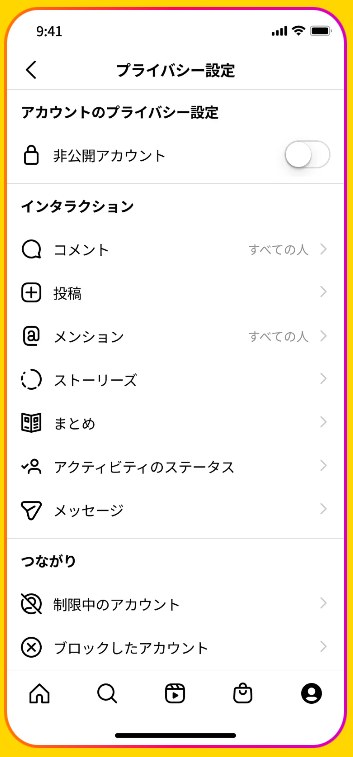
ちなみに、見本の画面では、上のほうに[非公開アカウント]の切り替えがあります。また、下のほうの[つながり]に、[制限中のアカウント]と[ブロックしたアカウント]が見えます。なお、元の記事の[メニュー]→[設定]→[プライバシー設定]という流れは、今の公式の名前とは違います。

さらに、18歳未満のアカウントは、はじめから非公開で、16歳未満の人が公開に変えるには、保護者の許可が必要です。また、ビジネスプロフィールは、非公開にできません。
インスタの安全対策3(ブロックと制限)
続いて、ブロックです。公式ヘルプによると、利用者をブロックしても、その人には通知されません。また、ブロックまではしたくないときは、その利用者を制限する、または、投稿からその人のコメントを削除する、という方法もあります。
ただし、元に戻せるかも、先に知っておきましょう。ブロックは、あとから解除できます。しかし、公式ヘルプによると、ブロックすると、その人からの「いいね!」やコメントは、自分の投稿から削除されます。そして、解除しても、復元されません。
まず、パソコンでの手順です。
- 1. 左側の[メッセージ]をクリックする
- 2. ブロックしたい人とのチャットを開く
- 3. 上部の[情報]をクリックする
- 4. [ブロック]をクリックして、もう一度クリックして確定する
次に、アプリ(iPhone)での手順です。
- 1. [プロフィール]→ 右上の[メニュー]をタップする
- 2. [コンテンツの公開範囲]の下の[ブロックされているアカウント]をタップする
- 3. 右上の[追加]をタップして、相手を検索し、[ブロック]をタップする
- 4. 下部の[ブロック]をタップして、確定する
なお、相手のプロフィールからブロックする方法も、公式に案内されています。つまり、元の記事の「DM詳細から」「フォロワー一覧から」は、公式の言い方では、「チャットから」「プロフィールから」に近い形です。ただし、アプリの細かい画面は、変わることがあります。
ちなみに、公式ヘルプによると、Instagramアプリから利用者をブロックすると、その人のほかの既存アカウントや、新しく作られたアカウントも、ブロックされます。
インスタの安全対策4(Facebookとのつながり)
次に、Facebookとのつながりです。公式ヘルプによると、現在は、[アカウントセンター]で管理します。したがって、元の記事の[設定]→[アカウント]→[他のアプリへのシェア]→[Facebook]という流れは、今の公式の名前とは違います。
ただし、ここは、押す前に、特に気をつけたいところです。公式ヘルプによると、Facebookのアカウントを使って作ったInstagramアカウントを、アカウントセンターから外そうとすると、Instagram用のパスワードを作るよう求められます。さらに、パスワードを作るまで、ログインできない可能性もあります。また、ログインに使うアカウントの設定を切り替えるときも、パスワードの入力を求められる場合があり、パスワードを作るまでログインできない可能性がある、と公式に書かれています。そのため、手順の前に、Instagramのパスワードが分かる状態かを、確かめておいてください。
また、アカウントセンターから削除すると、関連付けられたプロフィールもすべて削除される、と書かれています。しかし、アカウント自体が消えるのかは、公式では確認できませんでした。そのため、ここでは[削除]の手順は書きません。
見直しの入口は、次のとおりです。(アプリでの操作です)
- 1. [プロフィール]→ 右上の[メニュー]をタップする
- 2. [アカウントセンター]をタップする
- 3. [アカウント]または[アカウントを管理]で、つながっているアカウントを確かめる
- 4. ログインだけを止めたいときは、[ログインに使用するアカウント]で、対象のアカウントを選ぶ
たとえば、回覧板を回す順番から自分の家を外してもらっても、すでに回った回覧板は、ほかの家に残っていますよね。それと同じで、外す前に統合された情報は、そのまま残る、と公式にあります。
くわしい手順と、外したあとに残ることは、インスタのFacebook連携解除の手順と注意点の記事で解説しています。
インスタの安全対策5(二段階認証)
そして、二段階認証です。公式ヘルプによると、二段階認証は、認識されていない端末からログインしようとしたときに、コードを求めて、アカウントを守る機能です。さらに、アカウントをハッカーから守るための、最も効果的なステップ、と書かれています。
たとえば、玄関の鍵に、もうひとつ鍵を足すようなものです。つまり、パスワードだけでは入れないようにする、ということです。
ところで、元の記事では、SMS(ショートメール)だけを紹介していました。しかし、公式では、方法が3つあります。
- 認証アプリ(公式のおすすめ)
- SMS
少なくとも1つを設定します。なお、スマホやメールが使えなくなったときのために、バックアップコードでログインできます。コードは人に見せないようにして、公共のパソコンなど、誰が使うか分からない端末では、[このデバイスを信頼する]は押さないでください。では、手順です。公式の名前で、次のとおりです。(アプリでの操作です)
- 1. [プロフィール]→ 右上の[メニュー]をタップする
- 2. [Metaアカウント]→[ログインとセキュリティ]→[二段階認証]をタップする
- 3. 追加したい方法を選んで、画面の指示に沿って設定する
また、パソコンからも、設定できます。左下の[その他]→[設定]→[Metaアカウント]→[ログインとセキュリティ]→[二段階認証]の順です。

なお、公共のパソコンなど、誰が使うか分からない端末では、[このデバイスを信頼する]は、タップしないようにしましょう。ちなみに、元の記事の「バックアップコードをスクリーンショットで保存する」という説明は、公式では確認できませんでした。だから、保管の仕方は、画面の案内を読んで決めてください。
インスタの安全対策6(連絡先の同期)
最後に、連絡先の同期です。公式ヘルプによると、連絡先をリンクすると、Instagramは、連絡先をもとに、知り合いとつながれるようにしてくれます。また、デバイスの連絡先を見られるのは、自分だけです。ただし、電話番号やメールアドレスを認証していると、あなたの連絡先を登録している人に、あなたのアカウントが、おすすめとして表示される可能性があります。
たとえば、町内会の名簿係に、自分の電話帳を預けるようなものです。預けると、名簿係が「この人も知り合いかも」と教えてくれます。しかも、預けるのをやめても、すでに預けた分は、名簿係の手元に残ります。
ここも、押す前に、元に戻せるかを確認してください。公式ヘルプによると、連絡先の同期を解除しても、同期済みの連絡先は削除されません。削除は、コンピューターで行い、完了までに最大で90日かかる場合があります。
まず、同期を解除する手順です。公式ヘルプ(iPhone)で、次のとおり案内されています。
- 1. [プロフィール]→[メニュー]をタップする
- 2. [Metaアカウント]→[あなたの情報とアクセス許可]→[連絡先をアップロード]をタップする
- 3. プロフィールを選び、[連絡先をリンク]の切り替えをオフにする
- 4. [リンクを解除]をタップする
次に、すでに同期した連絡先を消したいときです。ただし、[すべて削除]が元に戻せるかは、公式では確認できませんでした。そのため、押す前に、公式ヘルプで内容を確かめましょう。確かめたあとで、コンピューターで、Instagram.comにログインして、[プロフィールを編集]→[Metaアカウントでもっと見る]→[あなたの情報とアクセス許可]→[連絡先の管理]→[すべて削除]の順に進みます。
ちなみに、削除が終わるまでの間、特定の人がおすすめに出ないようにしたいときは、その人をブロックできる、と公式に書かれています。
なお、連絡先とあわせて、名前の見え方を見直したいときは、インスタの名前と連絡先リンクの見直し方の記事も、参考になります。
インスタの安全対策(お子さんが使うとき)
ここまで読んで、お子さんが使う場合が気になった人もいるはずです。インスタの安全対策(お子さんの場合)として、公式のティーンアカウントは、13〜17歳のティーンを、自動的に保護する設定です。ティーンに連絡できる人と、表示されるコンテンツに、制限が適用されます。
まず、公式のページで、デフォルトの設定として案内されているものは、次のとおりです。
- 非公開アカウント(16歳未満が変更するには、保護者のサポートが必要)
- メッセージ
- 不適切なコンテンツのコントロール
- タグ付け・メンション・リミックス
- ヌード保護
- ライブ配信の制限
- 最も厳しい[非表示ワード]の設定
さらに、公式の安全のページには、家族向けのツールとして、「保護者ガイド」「ファミリーセンター」「ティーンアカウント」が案内されています。ファミリーセンターでは、1日の時間制限や、休憩時間、フォロー関係の確認などができる、とあります。
たとえば、ママ友と、お子さんのスマホの使い方について、話し合うことがありますよね。つまり、設定だけでなく、家庭での話し合いも、大切です。ただし、これは公式の文章ではなく、一般的なお話です。
公式で確認できなかったこと(断定していないこと)
インスタの安全対策(確認できなかったこと)として、公式では確認できなかったことを、もう一度整理します。そのため、次のことは、断定していません。
- 「インスタの危険は4つ」という分類
- 写真の写り込みから、自宅や職場の場所が分かるという説明
- 事件や被害の具体例(DMでの誘い出し、詐欺の手口など)
- 「インスタ内のいじめが多発している」という話
- 写真の無断使用に、ウォーターマークや「転用禁止」の文字が効くという説明
- 「非公開にすれば安心」という言い方(公式は、見られるのはフォロワーだけ、まで)
- フォローリクエストを削除したとき、相手に通知されるか
- Facebookと連携していると、思わぬ人に投稿を見られるという説明
- 連絡先リンクをオフにすると、検索されなくなるという説明
- スマホ本体の設定で、Instagramの位置情報を「なし」にする手順
- 知らない人からのDMを「無視する」ことをすすめる文
- 元の記事の画面名([設定]→[プライバシー設定]、[設定]→[セキュリティ]→[二段階認証]→[SMS]、[設定]→[アカウント]→[連絡先の同期])が、今の公式の名前と同じか
だから、確かなことが知りたいときは、公式ヘルプを見るのが一番です。
まとめ
今回は、インスタの安全対策(公式で確認できた設定とツール)を整理しました。まず、要点をまとめます。
- 「4つの危険性」は、元の記事の整理で、公式の分類ではない。公式は、安全・プライバシー・セキュリティのツールを案内している
- 投稿前に、写真を見直す。位置情報は、[位置情報を追加]から追加するもの
- 非公開アカウントは、[アカウントのプライバシー設定]から。見られるのはフォロワーだけで、プロフィール情報は見える
- ブロックは、相手に通知されない。解除できるが、その人の「いいね!」やコメントは、解除しても戻らない
- 二段階認証は、認証アプリ(おすすめ)・SMS・WhatsAppの3つ。パソコンからも設定できる
- 連絡先の同期は、解除しても、同期済みの連絡先は残る。削除はコンピューターで、最大90日かかる場合がある
- 困ったときは報告。お子さんには、ティーンアカウントと家族向けツール