非公開アカウント(鍵垢)の設定の手順と注意点を、この記事でやさしく解説します。


そこで、この記事を読むと、次のことがわかります。
- インスタグラムの非公開アカウントにする手順(スマホとパソコン)
- 非公開にしても見えてしまう項目と、見えなくなる項目
- 写真が広まることがある理由と、フォローリクエストへの対応
非公開アカウント(鍵垢)にしたほうがいいのは、どんな人?
まず、インスタグラムは、同じ趣味の人を探したり、友だちの近況を見たりできて便利ですよね。しかし、その一方で「知らない人にまで見られるのは、ちょっと不安…」という声もよく聞きます。
たとえば、こんな人は非公開アカウントにしておくと安心です。
- お子さんが使うので、知らない人とやり取りしてほしくない
- 知らない人とつながるのは苦手
- 仲間うちだけで写真を見せ合いたい
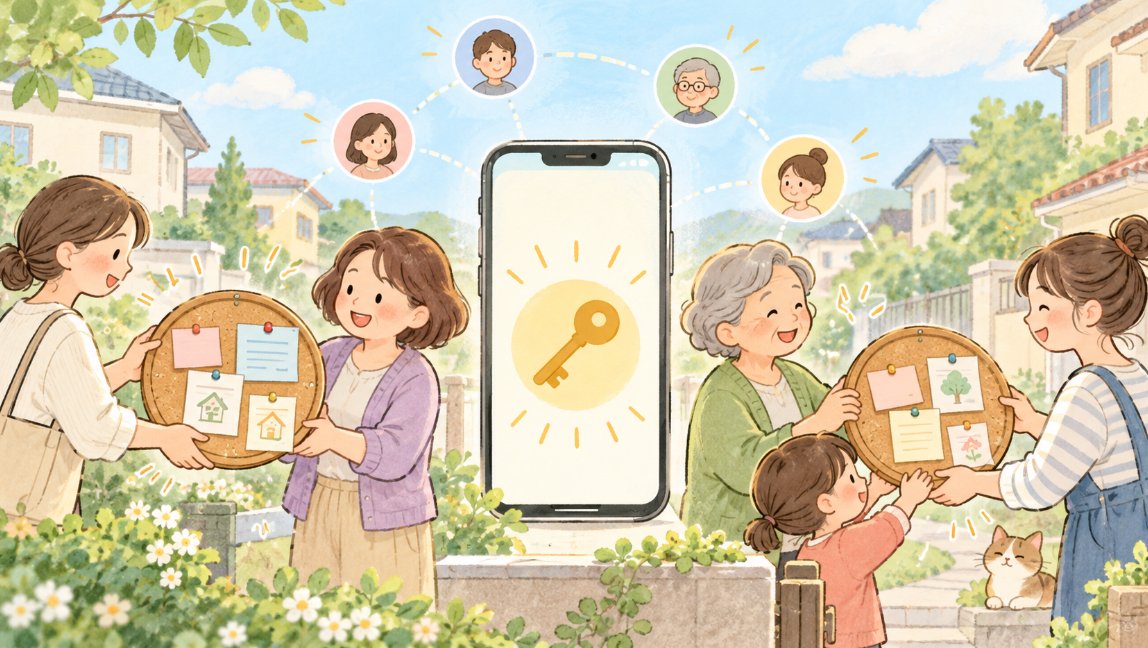
そんなときは、アカウントに「鍵」をかけて、非公開アカウントにします。すると、あなたが承認した人だけがフォローできて、写真や動画を見られるのも、そのフォロワーだけになります。
お子さんのアカウントは、はじめから非公開
ちなみに、公式ヘルプによると、18歳未満の人のアカウントは、はじめから非公開になっています。そして、16歳未満の人が公開に変えるには、保護者の許可が必要です。
一方、16〜17歳の人は、ペアレンタルコントロール(保護者による見守りの設定)をしていなければ、許可なしで公開に変えられます。
非公開アカウント(鍵垢)って、どういう状態?
非公開アカウントとは、承認した人だけがフォローできて、写真や動画を見られるのもそのフォロワーだけ、という設定のことです。鍵をかけたような状態なので、「鍵垢(かぎあか)」とも呼ばれます。

反対に、公開アカウントでは、写真や動画が検索結果や発見タブ、ハッシュタグのページなどにも出ます。だから、フォロワーを増やしたい人や、お店や仕事の発信に使いたい人には、非公開アカウントは向いていません。そのため、どう使うかを考えてから決めましょう。
非公開アカウント(鍵垢)にする手順【スマホ編】
まず、公式ヘルプでは、iPhoneでもAndroidでも、同じ名前の項目で案内されています。それでは、順番に進めましょう。
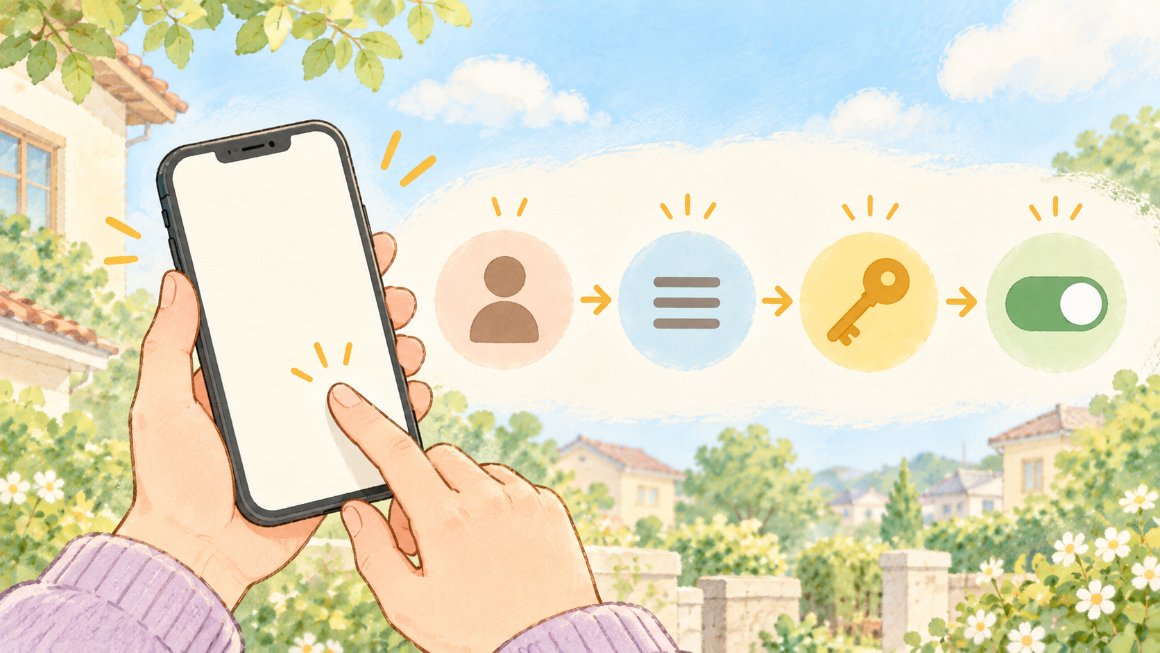
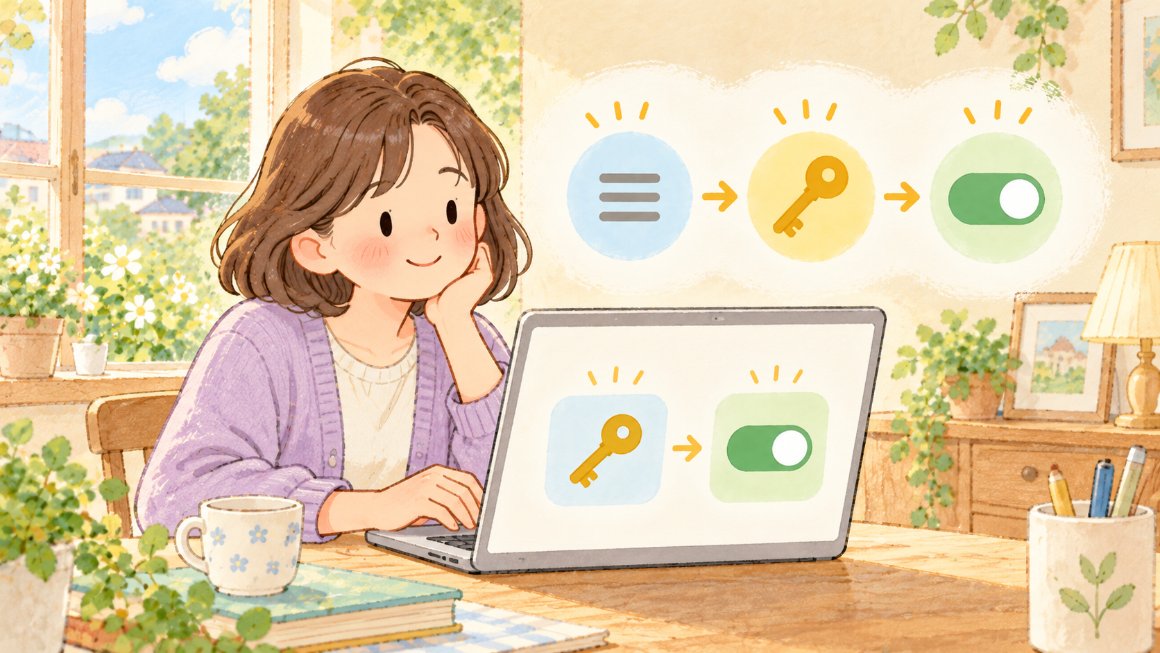
手順1 プロフィールを開いて、右上の「メニュー」をタップ
まず、画面右下の「プロフィール」(または自分のプロフィール写真)をタップして、プロフィールを開きます。次に、右上の「メニュー」をタップします。
手順2 「アカウントのプライバシー設定」を開く
次に、「コンテンツの公開範囲」の下にある、「アカウントのプライバシー設定」をタップします。
手順3 「非公開アカウント」を切り替えて、確定する
最後に、「非公開アカウント」の横にある「切り替え」をタップします。そして、確認の画面で「非公開に切り替える」をタップすれば、設定は完了です。

非公開アカウント(鍵垢)にする手順【パソコン編】
また、パソコンのブラウザからも、同じように設定できます。まず、ブラウザでインスタグラムにログインしてください。
- 1. 左下の「その他」をクリックして、「設定」を選ぶ
- 2. 「コンテンツの公開範囲」の中にある、「アカウントのプライバシー設定」をクリックする
- 3. 「非公開アカウント」の横にある、「切り替えスイッチ」をクリックする
- 4. 「非公開に切り替える」をクリックして、確定する
非公開アカウント(鍵垢)にしても見える項目
ここが一番大事なところです。まず、公式ヘルプの表によると、プロフィール写真・名前・ユーザーネーム・自己紹介などのプロフィール情報は、非公開アカウントでも、Instagramを使っていない人を含む、すべての人が見られます。
非公開アカウント(鍵垢)でも見られることがある4つのこと
さらに、公式ヘルプには、次のことも書かれています。
- アカウントは、Instagramの検索結果に表示される可能性がある
- アカウントは、検索エンジンの結果に表示される可能性がある(ただし、写真や動画へのリンクは、非公開だと出ない)
- 利用者なら誰でも、あなたのタグ付けやメンション、メッセージリクエストの送信、グループメッセージへの追加ができる(プライバシー設定で許可しない場合を除く)
- 他の人があなたのプロフィールを見たとき、あなたのフォロワーなどが、その人へのおすすめとして表示されることがある
そのため、プロフィール写真は、顔写真やお子さんの写真を避けておくと安心です。また、自己紹介には、住所や学校名のような、場所がわかる言葉を書かないようにしましょう。
非公開アカウント(鍵垢)で、見えなくなる項目
次に、公式ヘルプの表では、非公開アカウントにすると、次のようになります。
- プロフィールやフィードの写真・動画を見られるのは、フォロワーだけ
- 発見タブ、ハッシュタグ、位置情報のページには、写真や動画が出ない
- 検索エンジンの結果に、写真や動画へのリンクが出ない
- リール動画のダウンロードやリミックス(他の人がリール動画を使って、自分の動画を作ること)は、できる人がいない
- Instagramの外への埋め込み(ほかのサイトに貼り付けること)は、できない

公式の表では、あなたがフォローしている非公開アカウントや、あなたをフォローしている非公開アカウントは、あなたのフォロワーだけが見られます。しかし、あなたのフォロワーや、あなたがフォローしている公開アカウントは、InstagramとThreads(Instagramと同じ会社のSNS)の利用者全員が見られると書かれています。
非公開アカウント(鍵垢)でも、広まる場合がある
ここで気をつけたいのが、承認したフォロワーからの広がりです。まず、公式の説明を見てみましょう。
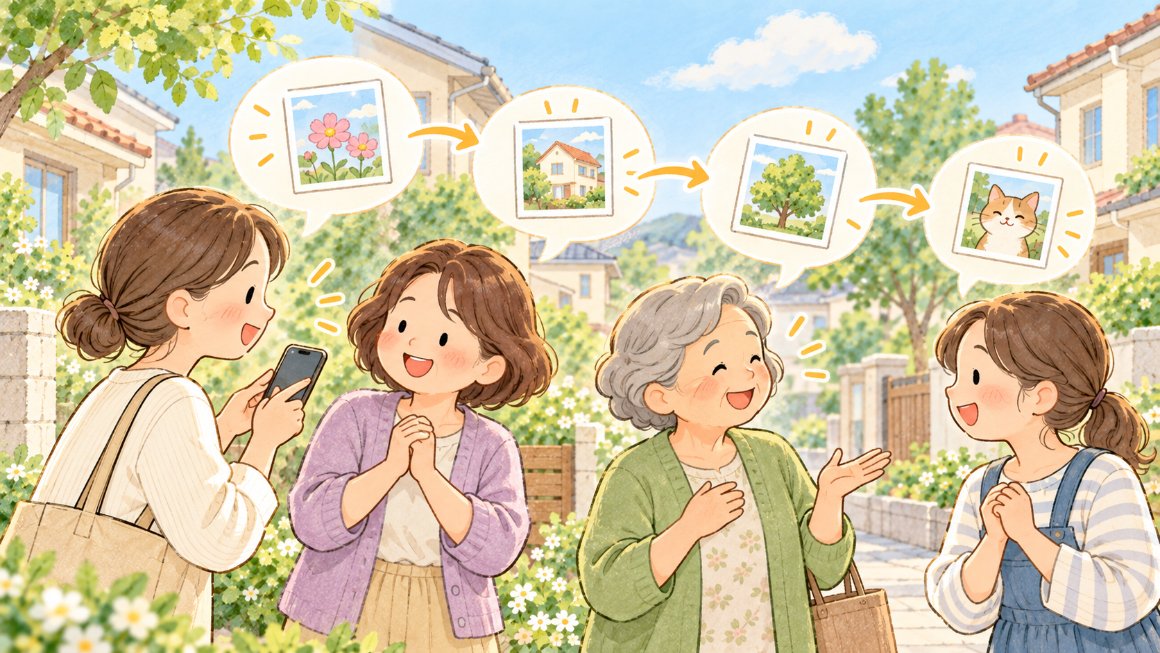
公式ヘルプによると、フォロワーは、設定を更新しない限り、あなたの写真や動画をメッセージでシェアできます。ただし、シェアされたものを見られるのは、あなたのフォロワーだけです。
しかし、他のSNSでシェアされた場合は、話が変わります。公式では、他のSNSでシェアした非公開の投稿は、そのSNSのプライバシー設定によっては、公開されることがあるとしています。たとえば、Instagramでは非公開でも、Xでシェアされた投稿は、そのXの投稿が見える人なら、見られます。
非公開アカウント(鍵垢)の広まりを減らすためにできること
つまり、非公開アカウントは「見られにくくする」設定で、「絶対に見られない」設定ではありません。さらに、公式の説明にはありませんが、画面を写して送ることは、どのアプリでもできてしまいます。
- まず、本当に信頼できる人だけを承認する
- 次に、見られて困る写真は、そもそも投稿しない
- さらに、「写真は広めないでね」と、フォロワーに先に伝えておく
非公開アカウント(鍵垢)のフォローリクエストと、フォロワーの整理
まず、非公開アカウントの写真や動画を見たい人は、フォローリクエストを送る必要があります。そして、リクエストは「アクティビティ」に表示されるので、自分で「承認する」か「削除する」かを選べます。
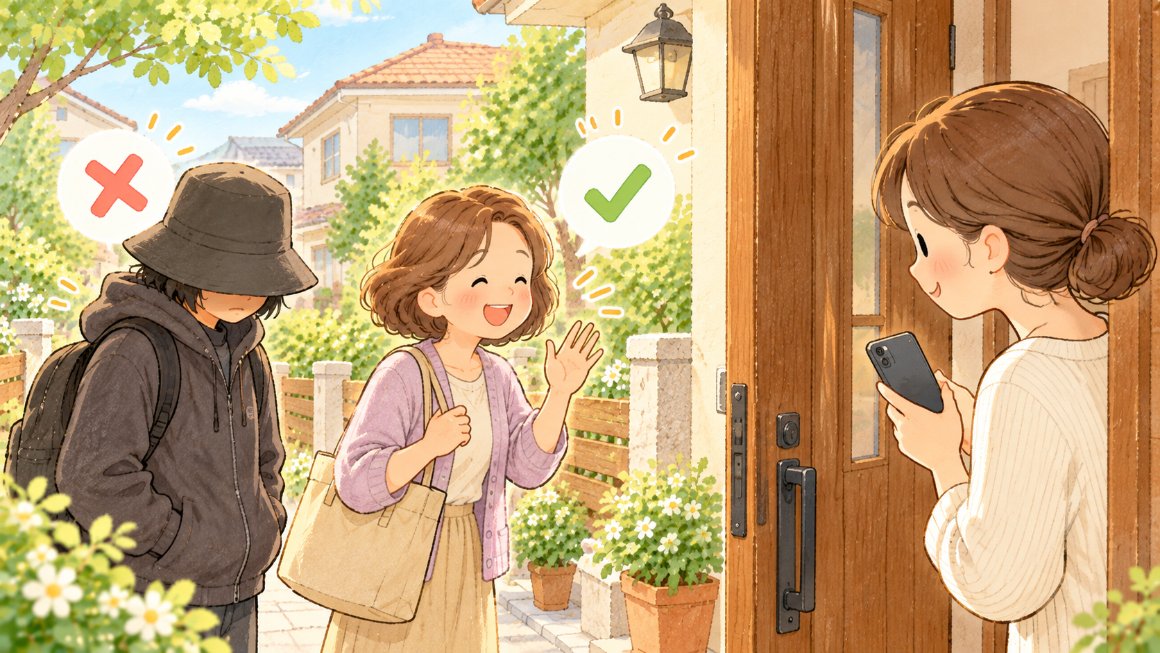
次に、公式ヘルプ(iPhoneアプリ版)では、画面上部のアイコンから「フォローリクエスト」を開き、「承認する」か「削除する」をタップする、と案内されています。また、間違えて削除してしまったときは、相手にもう一度リクエストを送ってもらえます。
すでにフォロワーがいる場合は?
ところで、非公開にする前からのフォロワーに、見せたくないときもありますよね。そんなときは、公式ヘルプによると、フォロワーのリストから削除するか、ブロックできます。
- 削除するときは、右下の「プロフィール」→ 上部の「フォロワー」→ 相手の右の「X」→「削除」で確定する
- ブロックするときは、右上の「メニュー」→「コンテンツの公開範囲」の下の「ブロックされているアカウント」→ 右上の「追加」→ 相手を検索して「ブロック」→ 下部の「ブロック」で確定する
ちなみに、ブロックまではしたくないときは、その人を「制限」したり、コメントを削除したりする方法もあります。
まとめ
今回は、インスタグラムの非公開アカウント(鍵垢)にする方法と、注意点を解説しました。まず、要点をまとめます。
- 非公開アカウントの設定場所は「アカウントのプライバシー設定」。スマホは「メニュー」から、パソコンは「その他」→「設定」から開く
- プロフィール写真・名前・ユーザーネーム・自己紹介などは、非公開アカウントでも、誰でも見られる
- 写真や動画を見られるのは、承認したフォロワーだけ。ただし、メッセージや他のSNSでシェアされると、広まることがある
- フォローリクエストは、自分で「承認する」か「削除する」かを選べる。削除やブロックをしても、相手には通知されない
- 18歳未満のアカウントは、はじめから非公開。ビジネスプロフィールは、非公開にできない